
Met de Aircall-koppeling haalt Teamlead je belgeschiedenis op en volgt het de live status van je medewerkers. Je zet de koppeling zelf aan en hebt geen API-sleutel nodig. Teamlead helpt je daarbij.
Wat doe je in Aircall?
Je hoeft vooraf niets in te stellen. Tijdens het koppelen log je in bij Aircall en geef je toestemming. Gebruik daarvoor een Aircall-account dat de koppeling mag goedkeuren, meestal dat van je Aircall-beheerder.
Zo koppel je Aircall
- Ga naar Instellingen > Koppelingen en klik op Aircall.
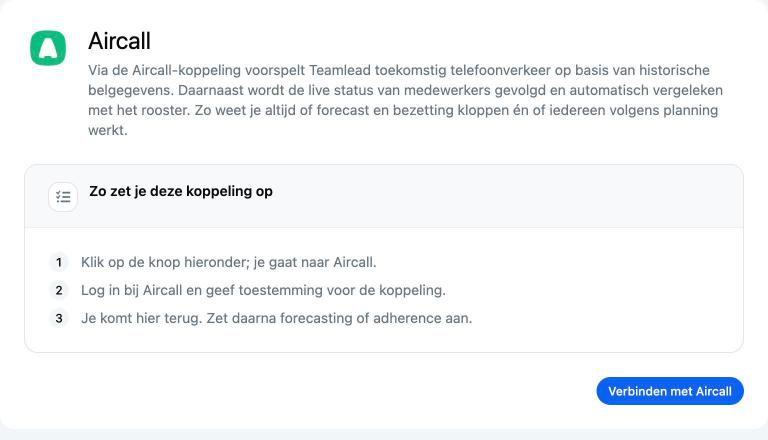
- Klik op Verbinden met Aircall. Je gaat naar Aircall.
- Log in bij Aircall en geef toestemming voor de koppeling.
- Je komt terug in Teamlead. Zet Forecasting en/of Adherence aan en klik op Opslaan.
- Teamlead haalt nu medewerkers en wachtrijen op (Synchroniseren met Aircall). Je kunt gewoon doorwerken. Tijdens het synchroniseren kun je de schakelaars niet wijzigen.
- Controleer daarna de tabellen IVR-opties, Medewerkers en Statuskoppelingen.
- Koppel de IVR-opties aan taken in een basisbezetting.
Wat komt er binnen?
- IVR-opties zijn je wachtrijen. Werk je met IVR-keuzes, dan wordt elke keuze een wachtrij, bijvoorbeeld "Standaard IVR - Toets 1". Werk je met een nummer per wachtrij, dan wordt elk nummer een wachtrij.
- Gespreksvolumes per uur per wachtrij, tot 180 dagen terug. Langer bewaart Aircall niet.
- De live status van medewerkers. Teamlead regelt de verbinding daarvoor zelf met Aircall.
- Aircall-gebruikers, gekoppeld op e-mailadres. Je kunt alleen het Profiel wijzigen.
Standaard statuskoppelingen
| Situatie in Aircall | Status in Teamlead |
|---|---|
| Gesprek aangenomen of in de wacht | In gesprek |
| Nawerk gestart | Nawerk |
| Nawerk klaar | Beschikbaar of Onbeschikbaar |
| Verbonden, status "always opened" | Beschikbaar |
| Gesprek geweigerd, of status "lunch", "back office", "training", "other" of "always closed" | Onbeschikbaar |
| Losgekoppeld | Uitgelogd |
Goed om te weten
- Installeer je Teamlead vanuit de Aircall Marketplace? Kies dan Inloggen (of Nieuwe omgeving opzetten). Heb je meer locaties, dan kies je bij Kies een locatie de locatie. Daarna ga je direct naar de toestemming in Aircall.
- De belgeschiedenis vult zich geleidelijk. Aircall staat maar een beperkt aantal verzoeken per minuut toe, en Teamlead gebruikt daar bewust een deel van.
- Nieuwe Aircall-gebruikers komen vanzelf in de tabel Medewerkers.
- Oudere koppelingen werken soms met een API-sleutel. Je ziet dan API-ID en API-token onder Technische instellingen.
- Kies in je basisbezetting alle IVR-opties die bij één wachtrij horen.
Lukt het niet?
- Aircall accepteerde de inloggegevens niet. Verbind de koppeling opnieuw. Klik opnieuw op Verbinden met Aircall.
- Aircall accepteerde de inloggegevens, maar stond het verzoek niet toe. Vraag je Aircall-beheerder om toegang. Laat een Aircall-beheerder de toestemming geven.
- Er zijn nog geen wachtrijen om op te halen. Er zijn in de opgehaalde periode nog geen gesprekken. Probeer het later opnieuw.
- Aircall was niet bereikbaar. Probeer het later opnieuw.
- Heb je de toestemming in Aircall afgebroken? Dan zie je weer Verbinden met Aircall. Begin opnieuw.