
Met Pauzes inplannen verdeelt Teamlead de pauzes over je medewerkers. Teamlead houdt daarbij rekening met werktijden, diensten en de bezetting.
Voordat je begint
Er moet een pauzetaak zijn (een taak met type Pauze). Onder Instellingen > Pauzes staat per pauze welke Taak hij krijgt, vanaf hoeveel werkuren hij geldt (Minimum aantal werkuren op een dag om pauze toe te passen) en in welke tijdvakken hij mag vallen (Momenten). Zie Instellingen: algemeen, pauzes, feestdagen, werklocaties en shifts.
Zo doe je het
- Ga naar Rooster of open een basisrooster.
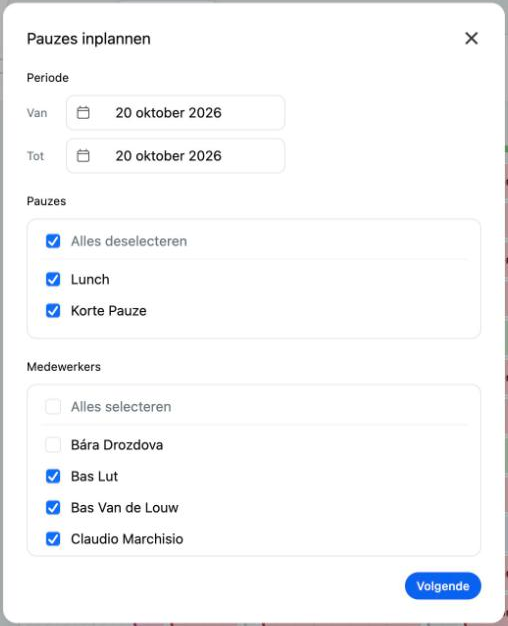
- Open het acties-menu (drie puntjes) en kies Pauzes inplannen.
- Kies de Periode (in een basisrooster de Dagen), de Pauzes en de Medewerkers. Klik op Volgende.
- Teamlead toont de voorgestelde pauzes en het aantal wijzigingen. Klik op Toepassen, of op Vorige om iets te veranderen.
- Klik in het rooster op Opslaan.
Een pauze met de hand aanpassen
- Verschuiven: sleep het pauzeblok naar een ander tijdstip. Maak daarna de taak ervoor of erna langer, zodat er geen gat blijft.
- Toevoegen: kies de pauzetaak bij Kies een taak en schilder het tijdvak.
Goed om te weten
- Pauzes vallen binnen de dienst, niet direct aan het begin of het eind.
- Teamlead spreidt pauzes, zodat een taak die steeds bezet moet zijn (zoals een receptie) bezet blijft.
- Zitten te veel mensen tegelijk aan de pauze? Geef de pauze meer Momenten, zodat Teamlead meer ruimte heeft om te spreiden.
- In de lijst Medewerkers staan alleen medewerkers die vandaag inzetbaar zijn.
- Is een pauze onbetaald? Zet dan bij de pauzetaak Onbetaalde pauze aan (pagina Taken). Die tijd telt dan niet mee als werktijd, bijvoorbeeld bij de weekuren (zie Wat betekent het klokje achter een naam?).
- Automatisch aanvullen plant pauzes ook in, volgens dezelfde instellingen.
Lukt het niet?
- Melding Geen actief basisrooster gevonden voor de geselecteerde periode. De periode bevat een dag zonder gepubliceerd rooster. Kies een kortere periode. Roost je doorlopend? Dan werkt Pauzes inplannen op de roosterpagina alleen tot en met de datum bij Gepubliceerd t/m.
- Melding Het genereren van pauzes is mislukt. Probeer het opnieuw. Probeer het nog eens. Blijft het misgaan, mail dan support@teamlead.io.