
Op de roosterpagina verwerk je eenmalige wijzigingen, zoals een ziekmelding, een verschoven dienst of extra inzet bij drukte. Blijvende wijzigingen horen in het basisrooster (zie Basisrooster aanpassen of een nieuw maken?).
Zo doe je het
- Ga naar Rooster en kies de dag met de dagknoppen of de kalender. Werk je voor meer locaties? Kies dan eerst rechtsboven de juiste locatie.
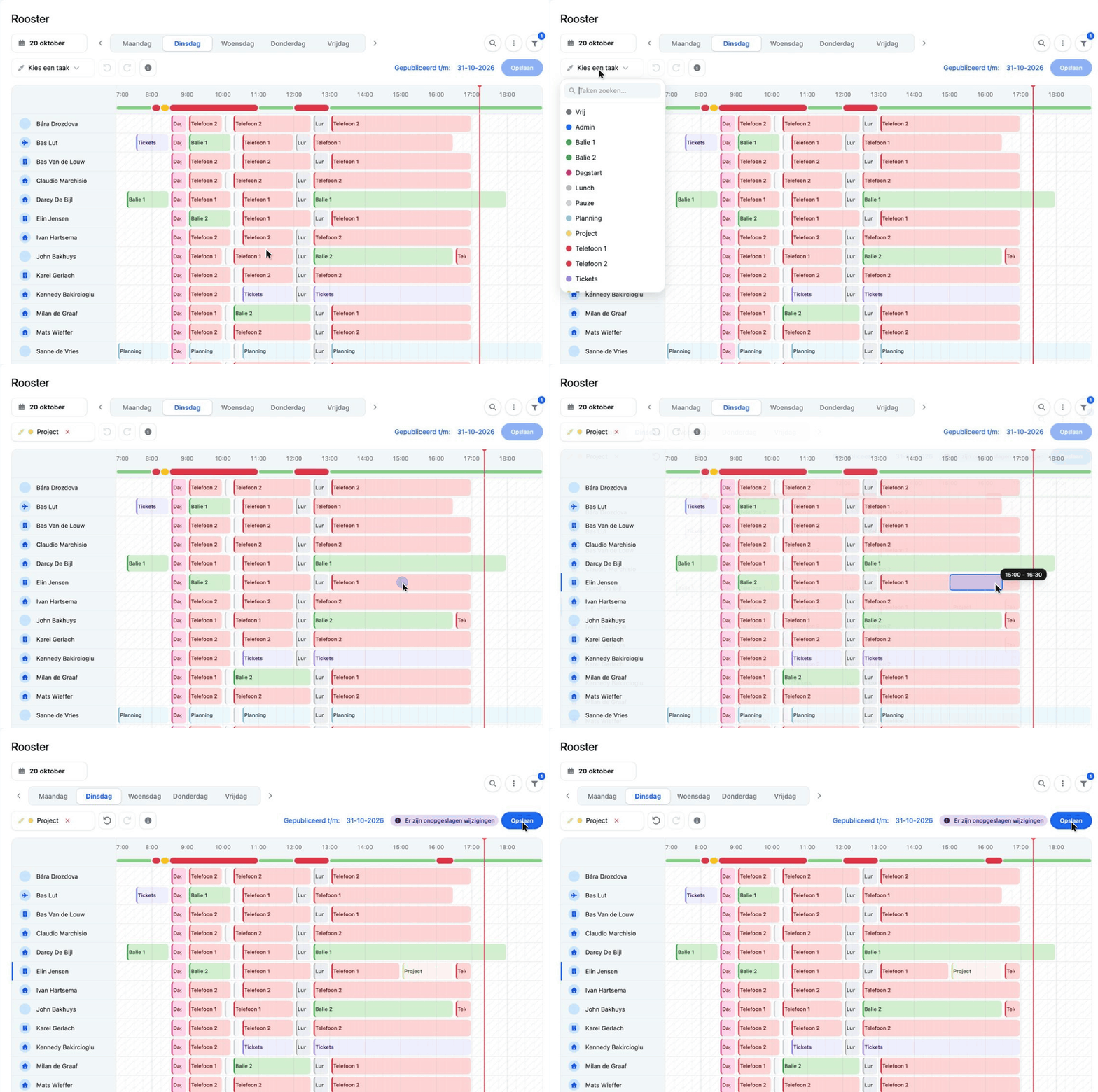
- Kies bij Kies een taak de taak die je wilt inplannen.
- Sleep over de kwartiervakjes van de medewerker. Houd Shift ingedrukt om over meer medewerkers tegelijk te schilderen.
- Iets wissen? Kies Vrij bij Kies een taak en sleep over de vakjes.
- Klik op Opslaan (of Ctrl+S, op een Mac Cmd+S). Je ziet een lijst met al je wijzigingen.
- Laat het vinkje Verstuur notificaties naar betreffende medewerkers aan als medewerkers direct een e-mail moeten krijgen (zie Medewerkers informeren over roosterwijzigingen). Klik nogmaals op Opslaan. Je ziet Succesvol opgeslagen.
Andere handelingen in het raster
- Verplaatsen: sleep een taak naar een ander tijdstip of een andere medewerker.
- Langer of korter maken: sleep aan de rand van een taak.
- Wijzigen of wissen: klik met de rechtermuisknop op een taak. Kies een andere taak of Dienst wissen.
- Vergissing? Gebruik Ongedaan maken en Opnieuw, of Ctrl+Z en Ctrl+Shift+Z.
- Het info-icoon Zo werkt het raster toont alle bediening en sneltoetsen.
Goed om te weten
- Je wijzigingen zijn pas bewaard na Opslaan. Klik je weg of sluit je de browser, dan ben je ze kwijt. Zolang je niet hebt opgeslagen, staat er Er zijn onopgeslagen wijzigingen.
- Het rooster werkt met blokjes van een kwartier, binnen de openingstijden van de locatie. Een dienst over middernacht kan niet. De openingstijden stelt Teamlead in; mail support@teamlead.io als ze anders moeten.
- Staat iemand op hetzelfde moment ook op een andere locatie ingepland, dan krijg je een waarschuwing.
- Medewerkers zonder taak op die dag zie je standaard niet. Open het filter rechtsboven en vink onder Taken ook Vrij aan.
- Onder- of overbezetting oplossen: klik in de bezettingsbalk boven het rooster op een kwartier en daarna op een taak. Teamlead stelt oplossingen voor, zoals Optie 1. Klik op een optie en sla daarna op.
- Collega's die het rooster al open hebben, zien je wijziging pas als ze de pagina verversen.
Lukt het niet?
- Werk je met meer beheerders in hetzelfde rooster? Ververs de pagina voordat je begint. Passen twee beheerders hetzelfde tijdvak van dezelfde medewerker aan, dan blijft staan wat het laatst is opgeslagen.
- Blijft Er zijn onopgeslagen wijzigingen staan na opslaan? Controleer je internetverbinding en klik nog een keer op Opslaan. Gebeurt het vaker, mail dan support@teamlead.io.