
Met een bulkwijziging hoef je niet elke dienst apart aan te passen. Handig voor een ziekmelding, een teamoverleg, een dagstart of een training.
Zo doe je het
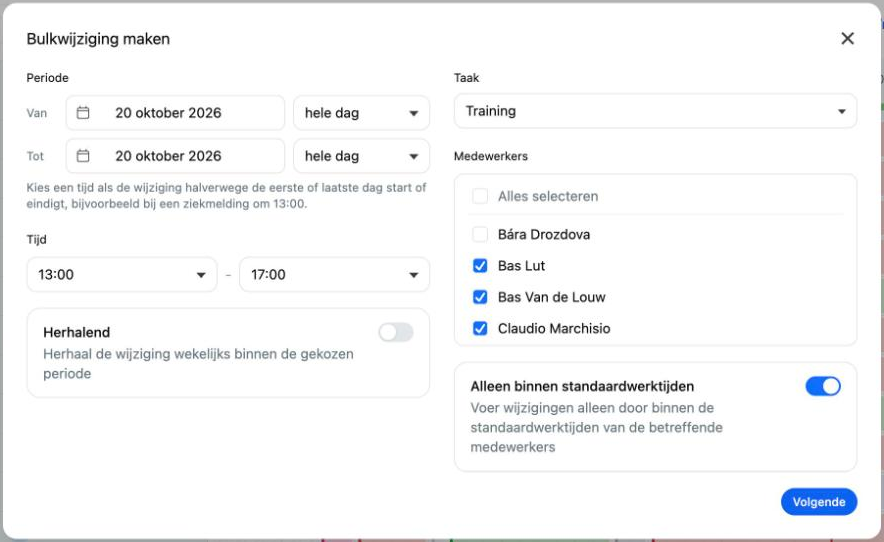
- Ga naar Rooster, open het acties-menu (drie puntjes) en kies Bulkwijziging maken.
- Vul bij Periode de datums in bij Van en Tot. Begint of eindigt de wijziging halverwege een dag, bijvoorbeeld bij een ziekmelding om 13:00? Kies dan ook een tijd. Anders geldt de hele dag.
- Vul zo nodig bij Tijd het tijdvak per dag in, bijvoorbeeld 09:00 tot 09:30 voor een dagstart.
- Zonder Herhalend geldt de wijziging voor elke dag in de periode. Alleen op vaste dagen? Zet Herhalend aan en kies om de hoeveel weken en op welke dagen.
- Kies bij Taak de taak. Kies Vrij om diensten in die periode te wissen.
- Kies bij Medewerkers voor wie de wijziging geldt.
- Laat Alleen binnen standaardwerktijden aan als de wijziging alleen binnen de werktijden van de medewerkers mag vallen.
- Klik op Volgende. Teamlead berekent de wijzigingen en toont het resultaat.
- Controleer het resultaat en klik op Toepassen. Klik daarna in het rooster op Opslaan.
Goed om te weten
- In de lijst Medewerkers staan alleen medewerkers die vandaag inzetbaar zijn. Een medewerker die later begint, plan je met de hand.
- Een bulkwijziging houdt geen rekening met pauzes. Controleer de pauzes daarna en gebruik zo nodig Pauzes inplannen (zie Pauzes inplannen).
- Na opslaan staan de wijzigingen op gepubliceerde dagen onder Wijzigingen.
- Komt iets elke week op hetzelfde moment terug? Zet het dan in het basisrooster. Ook daar vind je Bulkwijziging maken in het acties-menu; je kiest dan Dagen uit het patroon in plaats van een periode.
- Op een feestdag met Tonen en rooster leegmaken zet een bulkwijziging niets.
- Verplichte vrije dagen, zoals een kerstsluiting: maak een bulkwijziging met een aparte taak, of maak er een feestdag van via Instellingen > Feestdagen met Tonen en rooster leegmaken (zie Instellingen: algemeen, pauzes, feestdagen, werklocaties en shifts).
Lukt het niet?
- Verkeerde bulkwijziging opgeslagen? Ga naar Wijzigingen, filter op de periode, vink de regels aan en kies Verwijderen (zie Wijzigingen bekijken en ongedaan maken). Dit werkt voor gepubliceerde dagen.