
Meldt een medewerker verlof mondeling of per mail? Dan voer je de aanvraag zelf in. Gaat verlof niet door, dan verwijder je de aanvraag en draait Teamlead alles terug.
Verlof aanvragen namens een medewerker
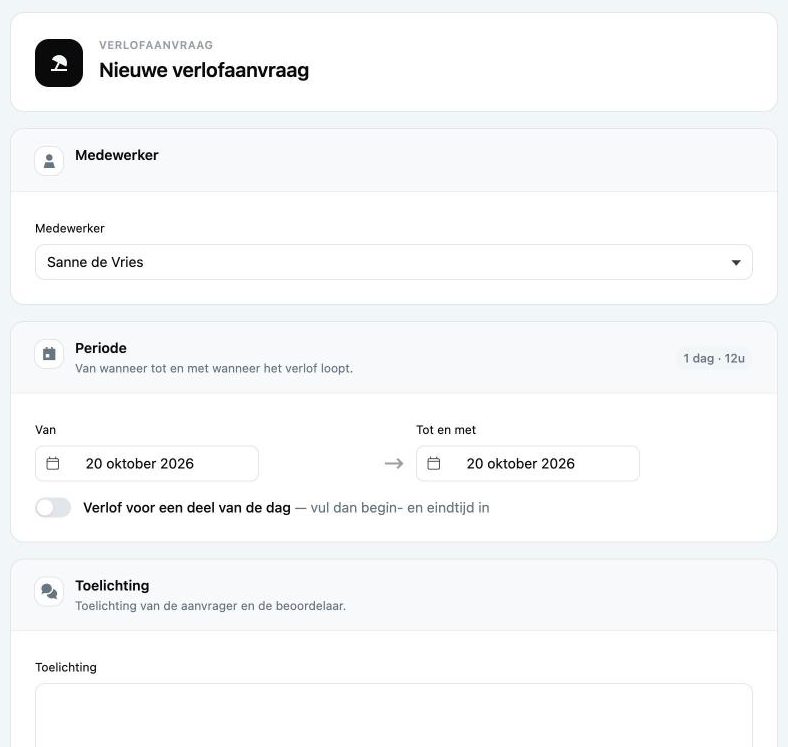
- Ga naar Verlofaanvragen en klik Nieuwe verlofaanvraag.
- Kies bij Medewerker de juiste persoon. Dit veld zien alleen beheerders.
- Vul bij Periode de velden Van en Tot en met in.
- Gaat het om een deel van de dag? Zet Verlof voor een deel van de dag aan en kies Starttijd en Eindtijd.
- Vul eventueel een Toelichting in en klik Aanmaken.
- Verwerk de aanvraag daarna zoals elke andere aanvraag (zie Verlofaanvragen beoordelen en verwerken).
Verlof verwijderen
- Open de aanvraag en klik Verwijderen.
- Het venster Verlofaanvraag verwijderen laat zien wat Teamlead terugdraait:
- Rooster: de verlofdiensten verdwijnen. De medewerker krijgt de oorspronkelijke dienst terug of staat op Niet ingeroosterd.
- Verlofsaldo: de afgeschreven uren komen terug.
- AFAS: Wordt uit AFAS verwijderd of Blijft in AFAS staan. Bij dat laatste zet je Ik haal deze registraties zelf uit AFAS aan.
- Klik in het venster op Verwijderen.
Goed om te weten
- Een medewerker kan zelf alleen een aanvraag intrekken die nog niet beoordeeld is. Is hij al beoordeeld, dan moet jij hem verwijderen.
- Verwijderen is alles of niets. Lukt één onderdeel niet, bijvoorbeeld in AFAS, dan verandert er niets.
- Is er nog niets verwerkt, dan zie je Er is niets doorgevoerd, dus er wordt niets teruggedraaid.
- Overlapt het verlof met een andere aanvraag, dan krijg je een waarschuwing.
Lukt het niet?
- Einddatum moet op of na de startdatum liggen of Eindtijd moet na starttijd zijn: controleer de datums en tijden.
- Verlof dat al is begonnen kan niet worden verwijderd.: pas het resterende deel zelf aan in het rooster (zie Het rooster aanpassen). Zet het saldo zo nodig recht met een mutatie (zie Verlofsaldi bekijken en aanpassen).
- Wacht de aanvraag nog op goedkeuring in AFAS? Dan kan Teamlead hem niet uit AFAS halen en staat hij onder Blijft in AFAS staan. Zet Ik haal deze registraties zelf uit AFAS aan, verwijder de aanvraag en haal hem daarna zelf uit AFAS.
- AFAS staat deze actie niet toe. Neem contact op met je AFAS-beheerder.: de AFAS-koppeling mag geen verlof verwijderen. Laat je AFAS-beheerder de rechten aanpassen (zie AFAS koppelen voor verlof).