
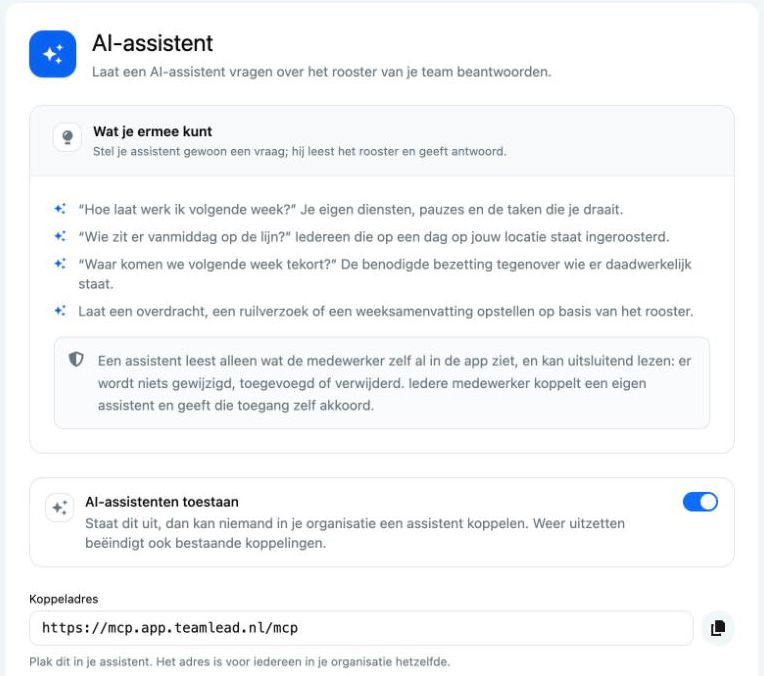
Met de AI-assistent-koppeling vraag je Claude bijvoorbeeld "Hoe laat werk ik volgende week?". Claude leest alleen wat jij zelf in Teamlead mag zien en kan niets wijzigen.
Wat heb je nodig?
- Een beheerder heeft de koppeling aangezet: Instellingen > Koppelingen > AI-assistent > AI-assistenten toestaan > Opslaan.
- Een Claude-account. Op een gratis account kun je maar één eigen connector toevoegen.
- Werk je met Claude Team of Enterprise? Dan voegt alleen de eigenaar van de organisatie de connector toe (stap 1 tot en met 3). Daarna verbindt iedereen zijn eigen account vanaf stap 4.
- Het koppeladres: https://mcp.app.teamlead.nl/mcp
- Een API-sleutel is niet nodig.
Zo doe je het
- Ga in Claude naar Settings > Connectors en kies Add > Custom connector. In het Nederlands: Instellingen > Connectors > Aangepaste connector toevoegen.
- Noem de connector Teamlead, plak het koppeladres en klik op Continue.
- Laat de gevonden instellingen staan en klik op Add.
- Klik op Connect naast Teamlead. In de desktop-app klik je daarna op Continue connecting.
- Log in bij Teamlead met je eigen account, of via de SSO van je organisatie.
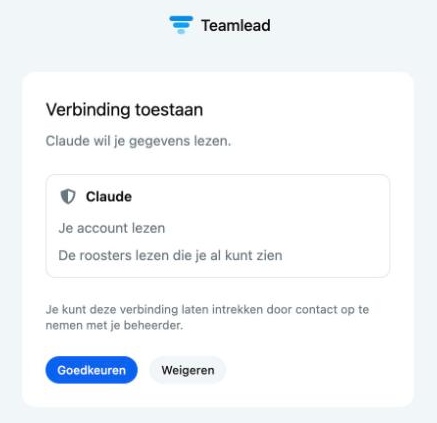
- Klik op het scherm Verbinding toestaan op Goedkeuren.
- Je ziet een bevestiging. Sluit het tabblad.
- Kies bij de vier tools of Claude ze altijd mag gebruiken (Always allow) of per vraag toestemming vraagt.
- Zet in een gesprek via + > Connectors de connector Teamlead aan.
Wat kun je vragen?
- "Hoe laat werk ik volgende week?": je eigen diensten, pauzes en taken.
- "Wie zit er vanmiddag op de lijn?": iedereen die op een dag op jouw locatie staat ingeroosterd.
- "Waar komen we volgende week tekort?": de benodigde bezetting tegenover wie er staat.
- Laat een overdracht, een ruilverzoek of een weeksamenvatting opstellen op basis van het rooster.
Verlofsaldi, contactgegevens en verzuimredenen kan Claude niet zien.
Goed om te weten
- Claude kan alleen lezen: Je account lezen en De roosters lezen die je al kunt zien.
- Vraagt Claude om Reconnect nadat je de connector lang niet hebt gebruikt? Dat is normaal. Klik erop en log opnieuw in.
- Zet een beheerder AI-assistenten toestaan uit, dan stoppen ook alle bestaande koppelingen.
- Wil je de koppeling laten intrekken? Neem contact op met je beheerder.
Lukt het niet?
- Verbinding niet ingeschakeld: de koppeling staat uit voor je organisatie. Vraag je beheerder hem aan te zetten.
- Deze aanvraag is verlopen: klik opnieuw op Connect.
- Niet beschikbaar voor dit account: log in met een account dat bij je organisatie hoort.
- Browser halverwege gesloten? Klik opnieuw op Connect.
- Claude weet wie je bent, maar ziet je rooster niet? Verbreek de verbinding en maak hem opnieuw.