
Een medewerker moet in Teamlead staan voordat je hem kunt inroosteren. Medewerkers toevoegen kan alleen een accountbeheerder.
Zo doe je het
- Kies rechtsboven bij Locatie de locatie waar de medewerker werkt.
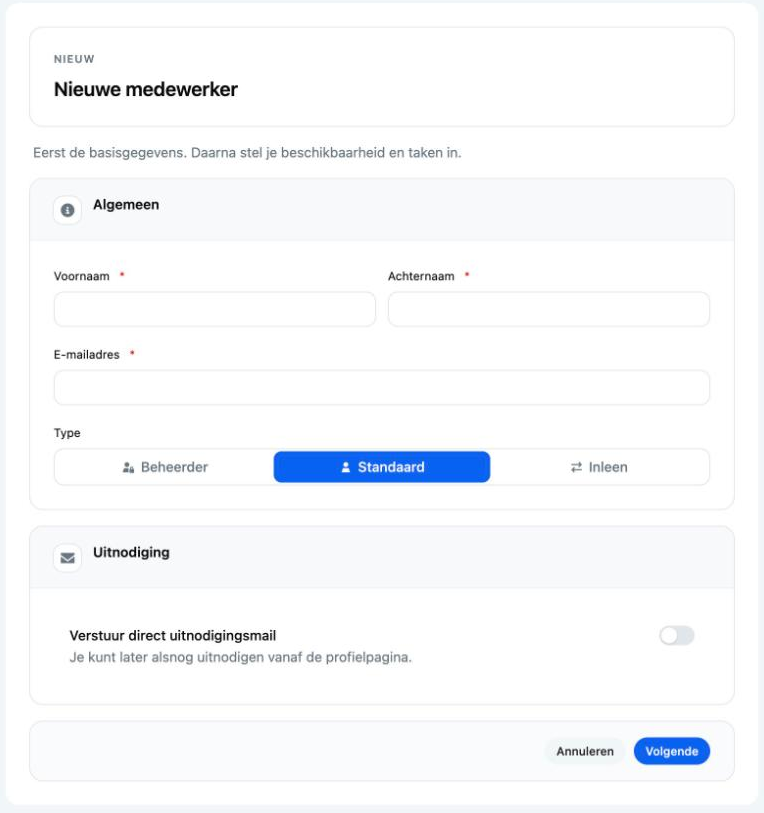
- Ga naar Medewerkers en klik op Nieuwe medewerker.
- Vul in het blok Algemeen de Voornaam, Achternaam en het E-mailadres in.
- Kies bij Type: Standaard (medewerker), Beheerder (planner of teamlead) of Inleen (inleenmedewerker, alleen als inleen aan staat).
- Kies in het blok Uitnodiging of je meteen een uitnodiging stuurt met Verstuur direct uitnodigingsmail. Kies bij Nodig uit om in te loggen met voor Wachtwoord of Single Sign-On.
- Klik op Volgende. Je ziet Succesvol aangemaakt en komt op het profiel.
- Vul het profiel verder in: inzetbaarheid, werktijden en taken.
Goed om te weten
- De medewerker krijgt automatisch de taken die op Standaard inschakelen voor nieuwe medewerkers staan, en werktijden op alle werkdagen van de locatie. Controleer ze in het profiel.
- Maak je iemand aan via Accountbeheer > Nieuw, dan krijgt hij geen standaardtaken en werktijden. Gebruik daarom Nieuwe medewerker.
- Een nieuw account is inactief tot de medewerker de uitnodiging accepteert. Inactieve accounts krijgen geen e-mails, ook niet over roosterwijzigingen.
- Inroosteren kan ook als de medewerker nog niet is uitgenodigd.
- Werkt iemand op meer locaties? Voeg de andere locaties toe in Accountbeheer.
- Gebruikt je organisatie SSO? Dan krijgt een collega bij de eerste keer inloggen automatisch een account, als Standaard op alle locaties. Pas daarna zo nodig het type en de locaties aan.
Lukt het niet?
- Is de knop Nieuwe medewerker grijs? Dan ben je geen accountbeheerder. Vraag een accountbeheerder in je organisatie om je die rechten te geven.
- E-mailadres bevat onbekend domein: het deel na de @ is niet toegestaan voor je organisatie. Mail support@teamlead.io om het domein toe te voegen.
- Er bestaat al een gebruiker met het opgegeven e-mailadres: een e-mailadres kan maar één keer in Teamlead voorkomen. Vaak gaat het om een oud-collega. Zet onder Medewerkers het filter Toon alleen inzetbare medewerkers uit en zoek opnieuw. Of zoek in Accountbeheer met Toon alleen actieve accounts uit. Vind je niemand, mail dan support.
- Er is geen uitnodigingsmethode beschikbaar voor deze omgeving. Configureer SSO of schakel wachtwoord-login in.: neem contact op met support.