
Met een verlofaanvraag vraag je je planner om vrij. Je planner beoordeelt de aanvraag en zet het verlof daarna in het rooster.
Zo doe je het
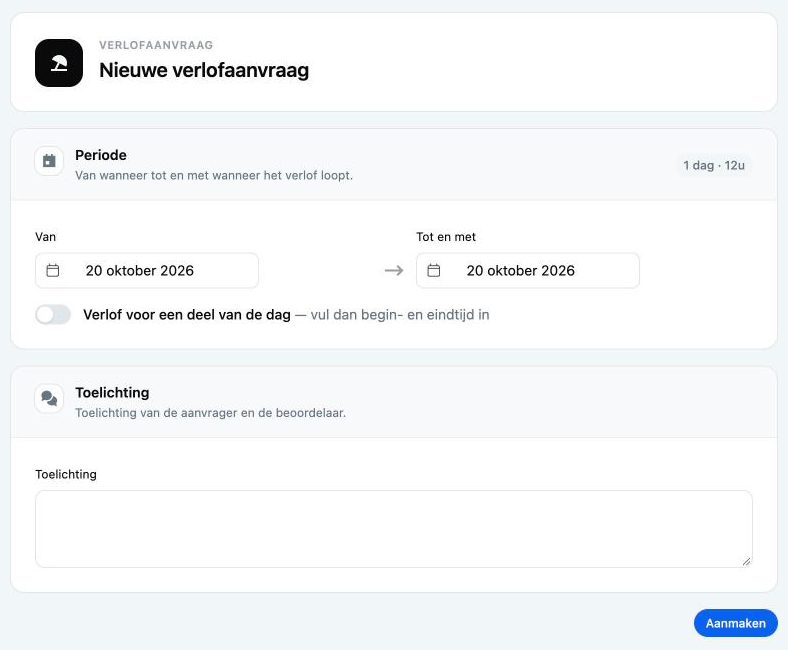
- Klik op het Dashboard op Verlof aanvragen. Of ga in het menu naar Verlofaanvragen en klik op Nieuwe verlofaanvraag.
- Kies bij Van de eerste dag van je verlof.
- Kies bij Tot en met de laatste dag van je verlof.
- Alleen een deel van de dag vrij? Zet Verlof voor een deel van de dag aan. Kies dan een Starttijd en Eindtijd.
- Wil je je planner iets laten weten? Vul de Toelichting in.
- Klik op Opslaan. Je ziet Succesvol opgeslagen.
Wat gebeurt er daarna?
- Je aanvraag krijgt de status Nog niet beoordeeld.
- Je krijgt de e-mail Nieuwe verlofaanvraag ingediend als bevestiging.
- De beheerders van je locatie krijgen een e-mail over je aanvraag.
- Na de beoordeling zet je planner het verlof in het rooster. Tot die tijd blijven je diensten gewoon staan.
Goed om te weten
- Rechts naast Periode zie je hoeveel dagen en uren je aanvraagt, bijvoorbeeld 3 dagen · 24u. Teamlead rekent dit uit met je vaste werktijden.
- Je kiest geen soort verlof. Dat doet je planner.
- Tijden kies je per kwartier, binnen de openingstijden van je locatie.
- Je verlofsaldo zie je niet in Teamlead, ook niet als je organisatie AFAS gebruikt. Vraag je planner of kijk in het HR-systeem van je organisatie. Staat Verlofsaldi in je menu? Die pagina is alleen voor beheerders.
- Zie je de knop Verlof aanvragen niet? Dan gebruikt je organisatie verlofaanvragen in Teamlead niet. Vraag je planner hoe je verlof aanvraagt.
- Een fout gemaakt? Zolang je aanvraag nog niet beoordeeld is, kun je hem wijzigen of intrekken (zie Je verlofaanvraag volgen, wijzigen of intrekken).
Lukt het niet?
- Einddatum moet op of na de startdatum liggen: controleer Van en Tot en met.
- Eindtijd moet na starttijd zijn: bij verlof op één dag moet de eindtijd na de starttijd liggen.