
Je organisatie bepaalt hoe je inlogt. Weet je het niet, vraag het dan je beheerder.
Inloggen met het account van je organisatie (SSO)
- Vraag je beheerder of IT-afdeling om de inloglink van je organisatie. Die ziet eruit als app.teamlead.nl/?c=organisatiecode.
- Sla de link op als favoriet, nog voordat je hem opent.
- Open de link. Je ziet Welkom terug! met een knop Log in met en de naam van je organisatie, bijvoorbeeld Microsoft.
- Klik op die knop en log in met je gewone werkaccount. Je komt op het Dashboard.
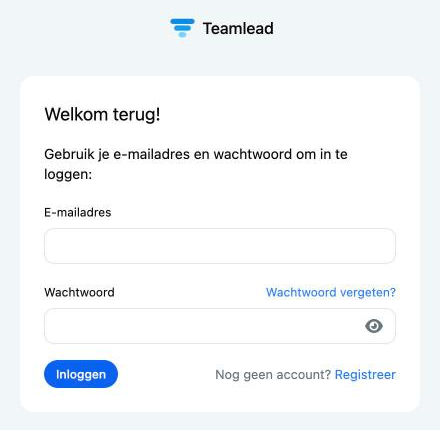
Inloggen met e-mailadres en wachtwoord
- Ga naar app.teamlead.nl.
- Vul je E-mailadres en Wachtwoord in en klik op Inloggen.
Goed om te weten
- Waarom eerst een favoriet? Na het openen verdwijnt de organisatiecode uit het webadres. Teamlead onthoudt je organisatie alleen tot je je browser sluit. Een favoriet met de volledige link werkt altijd.
- Met SSO heb je geen apart Teamlead-wachtwoord. De inloglink werkt ook buiten het netwerk van je werk.
- Je blijft maximaal twee weken ingelogd. Wist je browser cookies, bijvoorbeeld bij het afsluiten, dan log je eerder opnieuw in.
- Uitloggen: klik rechtsboven op je naam en kies Log uit.
Lukt het niet?
- Geen knop van je organisatie: je hebt Teamlead niet via de inloglink geopend, of je klikte op het kruisje naast de knop. Open de inloglink opnieuw.
- E-mailadres en wachtwoord worden niet geaccepteerd, terwijl je organisatie SSO gebruikt: inloggen met wachtwoord staat bij jullie uit. Gebruik de inloglink.
- Toegang geweigerd: vraag je IT-afdeling of je toegang hebt tot Teamlead.
- Fout bij inloggen met Je bent nog niet gekoppeld aan een locatie. Neem contact op met je omgevingsbeheerder.: je account hoort nog niet bij een afdeling. Vraag je beheerder dit te regelen.
- Wachtwoord vergeten? Klik op Wachtwoord vergeten? (zie Wachtwoord vergeten of wijzigen).