
Elke locatie in Teamlead roostert op een van twee manieren. Die manier bepaalt waar je het rooster maakt en hoe je publiceert.
Herhalend basisrooster
- Je maakt een vast patroon van een of meer weken, bijvoorbeeld een week 1 en een week 2 voor oneven en even weken. Dat patroon komt steeds terug.
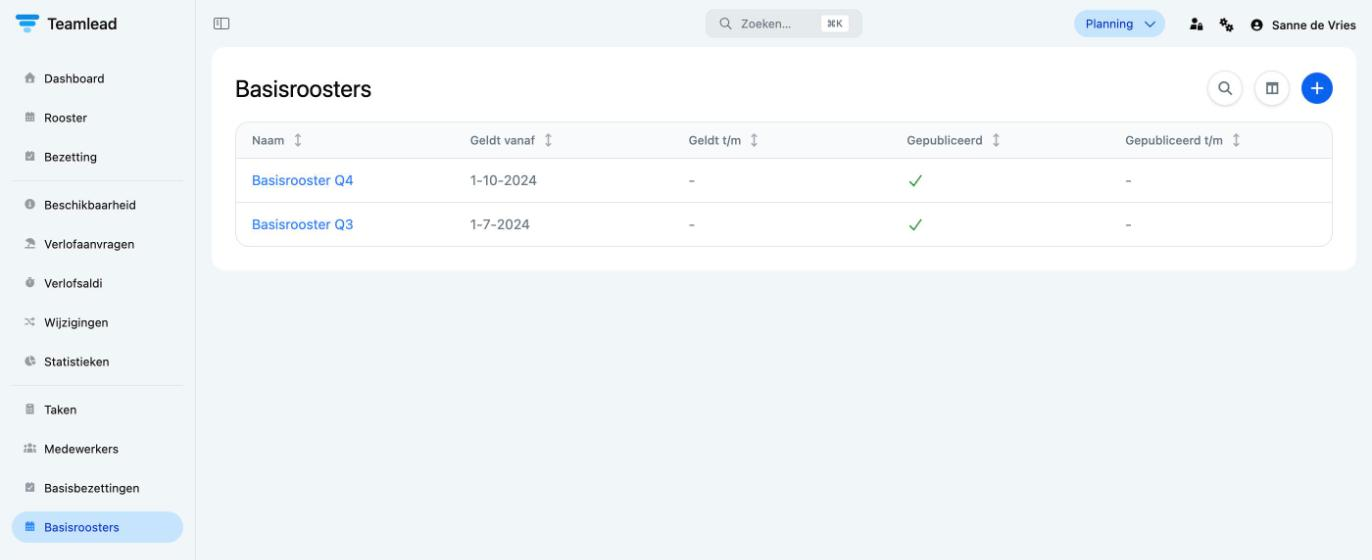
- Je maakt en publiceert het onder Basisroosters. Elk basisrooster geldt vanaf een eigen startdatum.
- Eenmalige afwijkingen, zoals ziekte, verlof of een overleg, verwerk je op de pagina Rooster. Die gaan boven het basisrooster.
- Geschikt als je team elke week ongeveer hetzelfde werkt.
Doorlopend rooster
- Je roostert elke datum apart, direct op de pagina Rooster. Het menu-item Basisroosters is er dan niet.
- Je bepaalt zelf tot welke datum het rooster is gepubliceerd (Gepubliceerd t/m). Latere dagen zijn een concept dat medewerkers nog niet zien.
- Je vult het rooster met de hand of met Automatisch aanvullen.
- Geschikt als het rooster elke week anders is.
Welke manier gebruikt mijn locatie?
- Staat Basisroosters in het menu? Dan werk je met basisroosters.
- Staat Basisroosters niet in het menu en zie je boven het rooster Gepubliceerd t/m: met een datum? Dan rooster je doorlopend.
Goed om te weten
- Teamlead stelt per locatie in welke manier je gebruikt. Wil je overstappen? Mail support@teamlead.io.
- Bij Basisroostermodus kun je ook Doorlopend kiezen: een basisrooster waarin je per datum plant. De artikelen hier gaan uit van Herhalend.
- Bij beide manieren is de basisbezetting het uitgangspunt: per taak en per kwartier hoeveel mensen je nodig hebt. Automatisch aanvullen gebruikt die basisbezetting.
- Medewerkers zien alleen gepubliceerde dagen.
- Wijzigingen op gepubliceerde dagen komen onder Wijzigingen. Je kunt medewerkers erover mailen (zie Medewerkers informeren over roosterwijzigingen).