
Sommig werk moet gebeuren, maar het tijdstip maakt niet uit. Zo'n taak stel je in als flexibele taak: je geeft alleen aan hoeveel uur er per dag of per week nodig is.
Basisbezetting of flexibele taak?
- Basisbezetting: je geeft per kwartier aan hoeveel mensen je op een taak nodig hebt. Gebruik dit voor werk op een vast moment, zoals de telefoon tijdens openingstijden.
- Flexibele taak: je geeft alleen het aantal uren per dag of week op. Teamlead zoekt zelf een geschikt moment.
Zo stel je een flexibele taak in
- Ga naar Basisbezettingen en open de basisbezetting.
- Open het acties-menu (drie puntjes) en kies Flexibele taken.
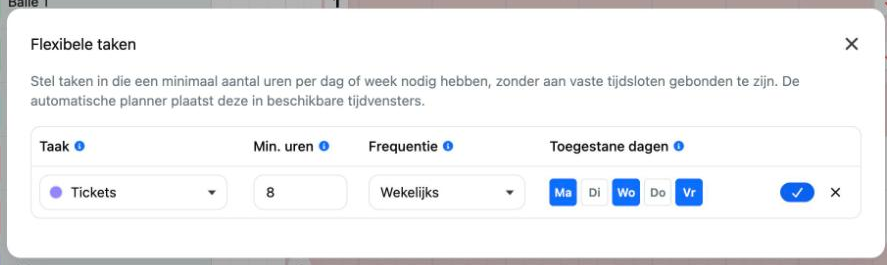
- Klik op Flexibele taak toevoegen en kies bij Taak de taak.
- Vul bij Min. uren in hoeveel uur er minimaal nodig is.
- Kies bij Frequentie voor Dagelijks of Wekelijks.
- Kies bij Toegestane dagen op welke dagen het mag. Laat je dit leeg, dan geldt Elke dag.
- Klik in de regel op Opslaan. De flexibele taak is direct bewaard; je hoeft de basisbezetting niet apart op te slaan.
Zo plant Teamlead flexibele taken
Bij Automatisch aanvullen en Genereer automatisch plant Teamlead eerst de vaste bezetting. Daarna komen de flexibele taken, in de uren waarin meer dan genoeg mensen zijn ingepland. Teamlead geeft een flexibele taak alleen aan medewerkers die die taak op hun profiel hebben.
Voortgang in het rooster
Linksboven in het rooster staat het blokje Flexibele taken. Daar zie je per taak hoeveel uur al is verdeeld en hoeveel nog nodig is, bijvoorbeeld "Nog 3u". Is het minimum gehaald, dan staat er Compleet.
Goed om te weten
- Bij Wekelijks telt Teamlead het minimum over de hele periode die je aanvult, niet per week. Vul daarom één week per keer aan, zodat elke week zijn uren krijgt.
- Je opent Flexibele taken ook via het acties-menu op de pagina Bezetting.
- Werk dat elke maand rond een vaste datum moet gebeuren, kun je niet als flexibele taak instellen. Plan het met de hand in het rooster, of geef op de pagina Bezetting voor die datum aan dat je een medewerker nodig hebt.