
Met Automatisch aanvullen vult Teamlead de nog lege werktijden van je medewerkers met taken. Bestaande diensten en je eigen aanpassingen blijven staan; Teamlead vult alleen aan.
Zo doe je het
- Kies Automatisch aanvullen in het acties-menu (drie puntjes). Werk je met basisroosters, dan doe je dit in het basisrooster. Roost je doorlopend, dan op de pagina Rooster.
- Kies wanneer:
- in een basisrooster: vink bij Dagen: de dagen uit het patroon aan;
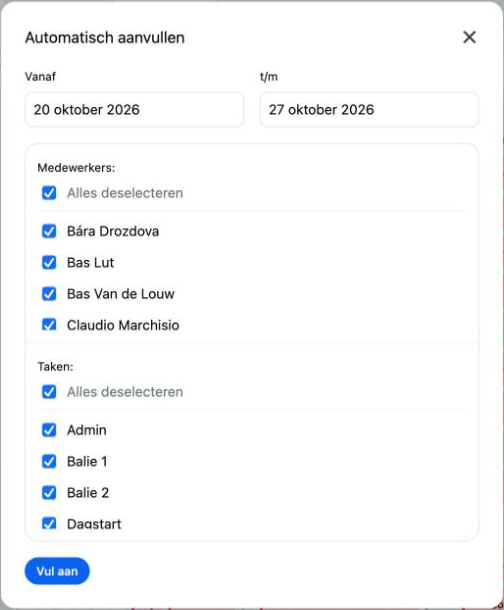
- op de roosterpagina: kies de periode bij Vanaf en t/m. Standaard is dat vandaag tot over een week.
- Kies bij Medewerkers: wie je wilt inplannen. Standaard zijn dat alle inzetbare medewerkers, zonder inleenmedewerkers. Vink bijvoorbeeld langdurig zieken of beheerders uit.
- Kies bij Taken: welke taken Teamlead mag inplannen. Vink bijvoorbeeld projecten of trainingen uit.
- Klik op Vul aan. Je ziet de voortgang.
- Bekijk het resultaat en klik op Toepassen, of op Vorige om terug te gaan.
- Klik op Opslaan.
Waar Teamlead rekening mee houdt
- Werkdagen, werktijden en inzetbaarheid van de medewerker, en de openingstijden van de locatie.
- Alleen taken die op het profiel van de medewerker staan.
- Werklocaties: een taak die alleen op kantoor kan, krijgt alleen wie die dag op kantoor werkt.
- Contracturen: Teamlead plant niet meer uren in. Verlof en ziekte tellen mee.
- Pauzes volgens de pauze-instellingen.
- De Prioriteit bij automatisch invullen rooster van elke taak: Kritiek gaat eerst, Zeer laag het laatst.
- Flexibele taken komen na de vaste bezetting (zie Flexibele taken).
Goed om te weten
- De basisbezetting is een richtlijn, geen harde grens. Teamlead probeert tekorten op te lossen en te veel mensen op een taak te voorkomen. Maar Teamlead vult wel alle beschikbare werktijd van iedere medewerker. Iemand bewust zonder taak laten kan niet.
- Teamlead plant alleen de taken die je aanvinkt, ook als daardoor te veel mensen op die taken staan.
- Plaats vaste momenten, zoals een dagstart of overleg, eerst met de hand. Vul daarna automatisch aan.
- Korte taken op een precies tijdstip lukken niet altijd. Gebruik voor werk zonder vast moment een flexibele taak (zie Flexibele taken).
- In welke volgorde Teamlead medewerkers inplant, is willekeurig.
- Regels zoals "hele dag", "vaste dienst" of "taken sluiten elkaar uit" stelt Teamlead voor je in; je ziet ze niet in de app. Wil je een regel laten instellen of wijzigen? Mail support@teamlead.io.
- Bij een nieuw basisrooster kun je ook direct laten genereren met Genereer automatisch (zie Een basisrooster maken en publiceren).
Lukt het niet?
- Zie je een melding dat de koppeling nog niet volledig is ingericht? Dan haalt Teamlead de belgeschiedenis van de wachtrijen nog op. Dat kan tot een dag duren. Probeer het daarna opnieuw.
- Plant Teamlead anders dan je verwacht? Zie Automatisch aanvullen plant anders dan de basisbezetting.